
Roku IPTV: Titta på IPTV på Roku i 5 enkla steg
Inledning
Obs! Om du är ny på IPTV, titta in på vår IPTV-guide så att du lär dig grunderna och vad du behöver för att komma igång.
I takt med att streamingtjänsterna har vuxit har Internet Protocol Television (IPTV) blivit populärt som ett bekvämt sätt att se tv-program via internet.
IPTV har traditionellt förknippats med särskilda digitalboxar, men nu kan du njuta av IPTV på populära streamingenheter som Roku. I den här artikeln guidar vi dig genom fem enkla steg för att titta på IPTV på Roku med en IPTV-spelare, ibland kallad M3U-spelare, som IPTV Smarters och Room IPTV.
Förstå Roku IPTV
Roku är en ledande streamingenhet som ger tillgång till olika streamingplattformar som Netflix, Hulu och Amazon Prime Video. Även om Roku inte har inbyggt stöd för IPTV kan du ändå njuta av IPTV på din Roku-enhet genom att använda kompatibla appar från tredje part – så kallade kanaler (Channels).
Två välkända appar som inte finns i Rokus kanalbutik som standard är IPTV Smarters (IPTV Smarters Pro) och Room IPTV. Om du vill läsa mer om hur du väljer rätt IPTV-spelare för Roku, besök vår översikt över IPTV-spelare här.
Eftersom apparna inte officiellt finns i Rokus kanalbutik behöver vi sidladda dem till enheten – det förklarar vi längre fram i guiden.
Vanliga frågor (FAQ)
Vad är Roku-kanaler?
Roku-kanaler är streamingtjänster och appar som finns på Roku-enheter och erbjuder ett brett utbud av underhållning som filmer, tv-serier, sport med mera. Du kan använda både gratiskanaler och prenumerationsbaserade kanaler för att skräddarsy din streamingupplevelse. Populära kanaler är bland annat Netflix, Hulu, Amazon Prime Video och YouTube.
Roku-kanaler finns på de flesta generationer av Roku-enheter. Tänk dock på att vissa äldre modeller kan ha ett begränsat kanalutbud eller sakna stöd för nyare kanaler på grund av begränsningar i hårdvara eller mjukvara.
Roku uppdaterar regelbundet sitt operativsystem, och för varje uppdatering kan vissa äldre enheter få svårt att hänga med i det senaste kanalutbudet. Dessutom kan vissa avancerade funktioner vara förbehållna nyare generationer av Roku-enheter.
Fungerar IPTV Smarters på Roku?
IPTV Smarters finns inte officiellt bland Rokus kanaler, men vi kan ändå sidladda (installera manuellt) appen på Roku, som vi förklarar längre fram i guiden.
Vad betyder sidladdning?
Sidladdning innebär att man installerar och kör appar på en enhet från en annan källa än den officiella appbutiken. För Roku betyder sidladdning att man installerar appar som inte finns i Roku Channel Store, den officiella plattformen för att ladda ner och installera kanaler på Roku-enheter.
När du sidladdar en app hämtar du oftast installationsfilen (APK för Android-enheter eller IPA för iOS-enheter) från en tredjepartskälla och installerar den manuellt på enheten. På så sätt kommer du åt appar som inte stöds officiellt eller inte finns i enhetens officiella appbutik.
Kan jag få IPTV på min Roku?
Direkt ur lådan – nej, det finns inga IPTV-appar för Roku i den officiella kanalbutiken.
För att få IPTV på en Roku-sticka eller någon annan Roku-enhet går vi igenom hur du sidladdar (installerar manuellt) en IPTV-spelare för Roku.
Så konfigurerar du IPTV på Roku
Se först till att din Roku-enhet är korrekt installerad och ansluten till internet. När det är klart följer du de här stegen för att förbereda Roku för IPTV:
Steg 1: Aktivera utvecklarläget på din Roku-enhet
För att sidladda (installera manuellt) appar på din Roku-enhet behöver du aktivera utvecklarläget (Developer Mode) så här:
- Gå till Rokus startskärm genom att trycka på Hem-knappen på fjärrkontrollen.
- Tryck följande sekvens på fjärrkontrollen: hem x3, upp x2 och sedan höger, vänster, höger, vänster, höger
- Välj ”Enable Developer Mode” (Aktivera utvecklarläge).
Viktigt: När du aktiverar utvecklarläget ber Roku dig att skapa ett lösenord. Du kan välja vilket lösenord du vill, men se till att det är något du kommer ihåg. - Anteckna IP-adressen som visas på din Roku-enhet.
Steg 2: Ladda ner IPTV Smarters för Roku
Ladda ner filen från din dator eller smartphone – Ladda ner
Om du har problem med Smarters Pro på Roku kan du ta en titt på IBO Player – det har blivit ett populärt val under 2025 för att titta på IPTV på Roku.
Steg 3: Installera IPTV Smarters på din Roku
- Skriv in adressen till din Roku-enhet i webbläsaren (format: http://din-ip-adress) – observera att du måste vara på samma nätverk för att kunna nå Roku-enheten
- Logga in på din Roku-enhet
Skriv ”rokudev” i fältet Username (standard), och i fältet Password skriver du lösenordet du skapade när du aktiverade utvecklarläget - När du har loggat in öppnas Development Application Installer i Roku-pluginet (som visas nedan)
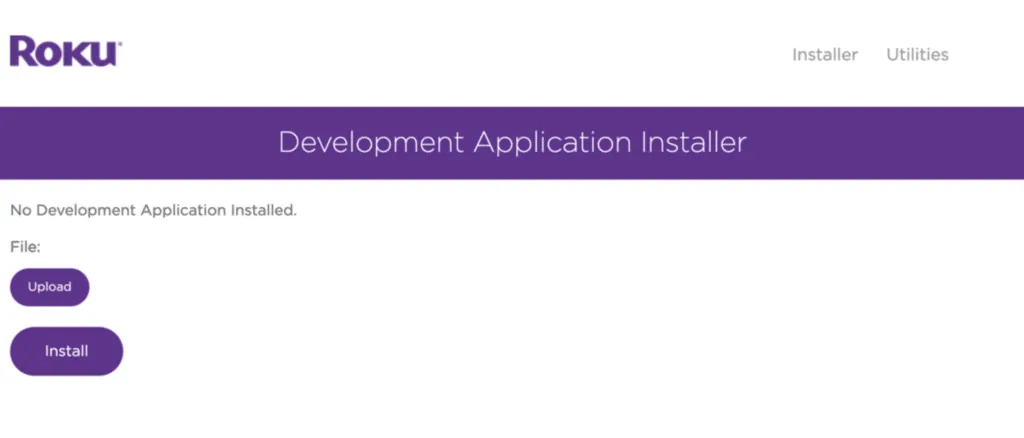
- På skärmen Development Application Installer (som visas ovan) klickar du på Upload, väljer IPTV Smarters-filen som vi laddade ner i de tidigare stegen och klickar sedan på Install
Bara en kanal kan vara sidladdad åt gången. Om du sidladdar en annan kanal ersätter den nya kanalen den gamla på din Roku-enhet.
Om du installerar om exakt samma version av en kanal som redan är sidladdad på din Roku-enhet får du ett felmeddelande. Du kan alltid ta bort och sedan installera om en kanal när du vill.
Steg 4: Öppna IPTV Smarters på din Roku
Den installerade kanalen bör finnas i den nedersta raden av kanaler på Rokus startskärm.
Steg 5: Konfigurera IPTV Smarters på Roku
- Välj en IPTV-leverantör att prenumerera på och vänta på att få din M3U-spellista (M3U-URL) – om du inte känner till M3U-spellistor kan du läsa mer i vår IPTV-guide
Bästa IPTV-leverantörerna


- Lägg in din IPTV-leverantör i IPTV Smarters genom att skapa en ny spellista
Exempel på M3U-spellista

Exempel Konfiguration av IPTV Smarters
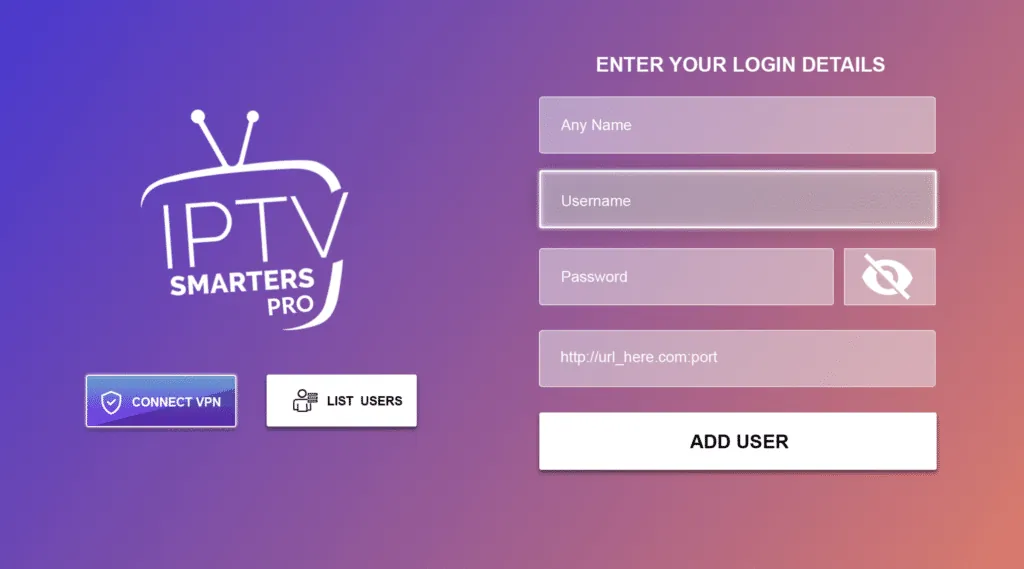
Spellistans namn: Min spellista
Användarnamn: anvandarnamn-har
Lösenord: losenord-har
URL: www.risingiptv.com:port/
Obs! Du behöver inte ange porten – om porten inte är med betyder det att standardporten används (HTTP: 80)
Sammanfattning
Med hjälp av tredjepartsappar som IPTV Smarters och Room IPTV kan du enkelt ta IPTV-världen till din Roku-enhet.
Genom att följa de enkla stegen i den här artikeln hoppas vi att du har lyckats installera IPTV Smarters på din Roku-enhet (om inte är du välkommen att kontakta oss för hjälp) och att du nu kan njuta av ett brett utbud av IPTV-kanaler och innehåll direkt från din egen soffa.
Oavsett om du föredrar IPTV Smarters mångsidighet eller Room IPTV:s användarvänliga gränssnitt är IPTV på Roku en smidig plattform för att ta del av fördelarna med IPTV. Så ta fram din Roku-enhet, ställ in den för IPTV och sjunk in i en värld av underhållning med IPTV på Roku.
Om du vill läsa fler artiklar har vi också skrivit guider om hur du konfigurerar IPTV på Firestick.
