
IPTV på Firestick: Kom igång med IPTV på Firestick i 5 enkla steg
Inledning
Streamingtjänster är populärare än någonsin. Amazon har sålt över 150 miljoner exemplar av sin Firestick (Fire TV Stick), en enhet som gör om vilken tv som helst med HDMI-ingång till en smart-tv som kan streama innehåll från tjänster som Netflix, Hulu, Amazon Prime Video och många fler.
Firestick-användare är inte begränsade till dessa tjänster, eftersom enheten låter dig installera olika tredjepartsappar, bland annat IPTV-spelare (Internet Protocol Television) för Firestick.
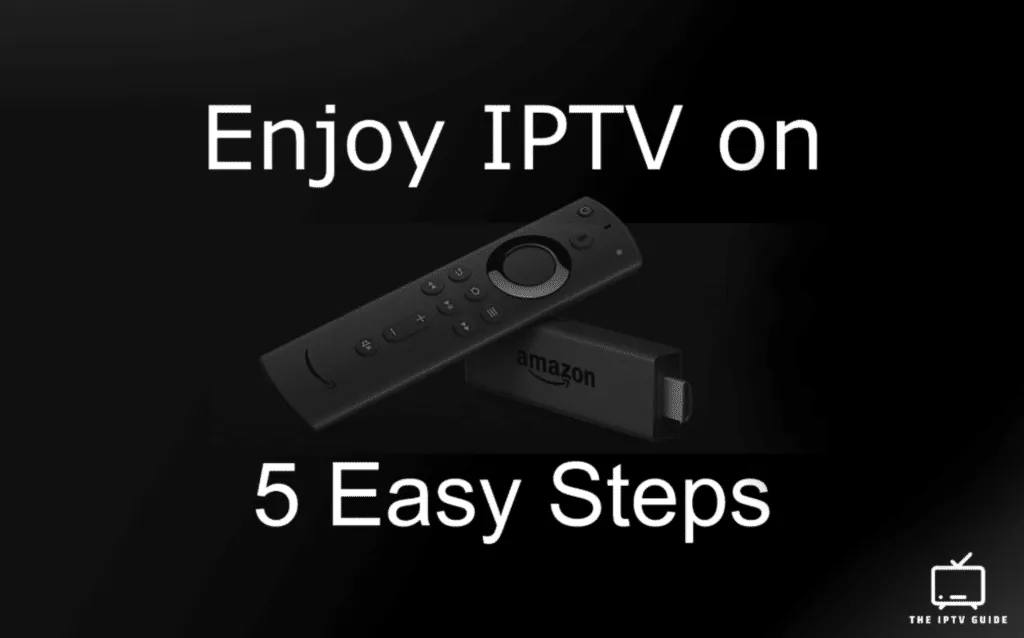
Den här guiden visar hur du installerar en tredjepartsapp (IPTV Smarters) på en Firestick så att du kan njuta av IPTV och on demand-innehåll på Firestick.
Vi har valt IPTV Smarters eftersom det är en av de mest pålitliga och populära IPTV-spelarna. Med den kan du titta på live-tv och VOD-innehåll (Video on demand – filmer och tv-serier) förutsatt att du har en prenumeration hos en IPTV-leverantör (se vår lista över rekommenderade IPTV-leverantörer).
Vad är en Firestick?
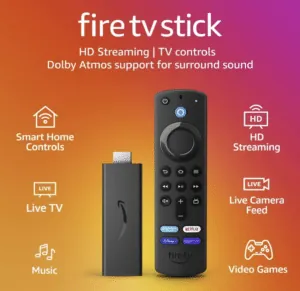
Firestick (Fire TV Stick) lanserades av Amazon 2014 och blev snabbt en revolution bland streamingenheter. Den fickstora kraftkällan förvandlade vilken tv som helst med HDMI-ingång till en smart-tv – ett streamingnav. Den öppnade dörren till ett universum av underhållning och gjorde dina favoritfilmer, serier och spel tillgängliga med ett klick.
Även om Firesticken dominerar streamingarenan har den konkurrenter som Roku (guide: IPTV på Roku) och Google Chromecast. Alternativen erbjuder liknande funktioner men skiljer sig åt i gränssnitt, apputbud och kompatibilitet med olika streamingplattformar.
Läs mer
En av Firestickens främsta funktioner är den sömlösa integrationen med Amazons röstassistent Alexa. Genom att koppla din Firestick till en Alexa-enhet kan du använda röstkommandon för att söka efter innehåll, styra uppspelningen och till och med starta specifika appar. Det ger en ny nivå av bekvämlighet och handsfree-kontroll i din streamingupplevelse.
Även om Firesticken erbjuder ett stort utbud av streamingappar och kanaler har vissa teknikkunniga användare utforskat jailbreaking.
Att jailbreaka en Firestick innebär att man ändrar dess mjukvara för att komma åt otillåtna appar eller innehåll. Tänk dock på att jailbreaking kan göra garantin ogiltig och få juridiska följder, så var försiktig.
Ibland kan användare råka ut för att deras Firestick blir ”brickad”, alltså att den slutar svara eller inte går att använda. Det kan hända på grund av misslyckade programuppdateringar eller andra tekniska fel. Amazon erbjuder dock support och felsökningsresurser som hjälper användare att återställa sina enheter i sådana fall.
Med sina imponerande funktioner, intuitiva gränssnitt och stora innehållsbibliotek är Firesticken fortfarande ett toppval för streamingentusiaster. Så låt fantasin flöda och ge dig ut på en spännande resa genom underhållningens värld med Firesticken i handen!
Så fungerar IPTV på Firestick
Med IPTV (Internet Protocol Television) kan du streama live-tv-kanaler, on demand-innehåll och till och med inspelade program via en internetanslutning i stället för att förlita dig på traditionella sändningsmetoder som kabel eller satellit.
Vill du veta mer om IPTV och hur det fungerar kan du läsa vår kompletta IPTV-guide.
Vanliga frågor (FAQ)
Vad är tredjepartsappar?
Tredjepartsappar är oftast appar som inte finns i enhetens ”Play Store” eller motsvarande ”App Store”. Det är vanligtvis appar som antingen inte kan läggas till i butiken eller som hellre håller sig utanför den på grund av begränsningar.
Fungerar IPTV Smarters på Firestick?
Ja, IPTV Smarters fungerar på Firestick. Den finns inte med från start, men den kan läggas till manuellt (som vi beskriver i den här artikeln). – Tänk på att du fortfarande behöver en IPTV-leverantör som ger dig en IPTV-prenumeration.
Måste jag betala för att titta på IPTV på Firestick?
Ja, du behöver betala för IPTV-prenumerationen, men IPTV är ganska billigt nuförtiden. – Kika gärna på vår lista över rekommenderade IPTV-leverantörer om du är intresserad.
Vilken IPTV-leverantör behöver jag för att titta på IPTV på min Firestick?
De flesta IPTV-leverantörer ger dig en M3U-spellista (läs mer här) – som du enkelt kan lägga till i din IPTV-spelare (i det här fallet IPTV Smarters)
Fördelar med IPTV på Firestick
Att använda IPTV-tjänster via en Amazon Firestick har flera fördelar, bland annat:
Användarvänligt gränssnitt
Amazon Firestick är känd för sitt intuitiva och lättnavigerade gränssnitt, som gör den tillgänglig för användare i alla åldrar och med alla teknikkunskaper. IPTV Smarters följer samma linje med en tydlig layout som gör att du snabbt hittar och kan njuta av dina favoritkanaler och program.
Stöd för flera streamingformat
En av de största fördelarna med IPTV på Firestick är stödet för olika streamingformat. Beroende på tillgänglig bandbredd kan du utan problem streama innehåll i olika upplösningar och format (720p till 4K).
Variationen gör att du kan njuta av strömmar i hög kvalitet som passar din aktuella internetkapacitet bäst.

Källa: IPTV Smarters
Integrerad EPG (elektronisk programguide)
IPTV på Firestick har integrerad elektronisk programguide (EPG), en digital version av en traditionell tv-tablå.
Funktionen låter dig bläddra mellan kanaler och se tablåer i realtid, vilket förbättrar upplevelsen eftersom det blir enklare att hitta direktsändningar eller specifika program med bara några klick.
Föräldrakontroll
Föräldrakontroll i IPTV-tjänsten kan vara avgörande för hushåll med barn. IPTV-lösningar för Firestick har oftast inställningar för att begränsa kanaler eller innehåll utifrån åldersgräns, så att barn inte exponeras för olämpligt innehåll.
Det ger föräldrar sinnesro och bättre kontroll över de yngre familjemedlemmarnas tittarvanor.
Förbered din Amazon Firestick för installation
Innan du installerar IPTV Smarters på din Amazon Firestick behöver du göra några inställningar så att enheten kan installera appar från andra källor än den officiella Amazon Appstore.
Det här kallas ofta ”sidladdning” och innebär att du aktiverar alternativet att installera appar från okända källor. Så här förbereder du din Amazon Firestick för IPTV:
Se till att Firesticken är ansluten till internet
Först och främst: kontrollera att din Firestick har en stabil internetanslutning.
- Slå på din Firestick och se till att den är ansluten till tv:n.
- Använd Firestick-fjärrkontrollen för att gå till menyn ”Settings” (Inställningar) högst upp på skärmen.
- Leta upp ”Network” (Nätverk) eller ett liknande alternativ, välj ditt wifi-nätverk och ange lösenordet om du inte redan är ansluten.
Om du inte ser ditt wifi-nätverk, kontrollera routern eller starta om Firesticken.
Aktivera ”Apps from Unknown Sources” (appar från okända källor)
När din Firestick är ansluten till internet kan du aktivera installation från okända källor:
- Gå tillbaka till menyn ”Settings”.
- Scrolla till och välj ”My Fire TV” eller ”Device” beroende på vilken version av Firestick du har.
- Välj ”Developer options” (Utvecklaralternativ).
- Leta upp alternativet ”Apps from Unknown Sources” och slå på det.
Du får ett varningsmeddelande om riskerna med att installera tredjepartsappar, men om du är säker på källan till din IPTV-app fortsätter du genom att välja ”Turn on” (Slå på).
Aktivera ”ADB debugging” (vid behov)
Vissa användare kan också behöva aktivera ”ADB debugging” för att underlätta installationen:
- Leta upp alternativet ”ADB debugging” medan du fortfarande är i menyn ”Developer options”.
- Slå på det för att aktivera funktionen. Det låter din Firestick kommunicera med andra enheter i utvecklingssyfte och kan vara användbart för vissa appar.
När du har följt de här stegen är din Firestick redo att installera appar utanför Amazon Appstore. Kom ihåg att det finns en risk att du av misstag laddar ner skadlig programvara när du installerar appar från okända källor. Vi rekommenderar alltid att du håller dig till pålitliga källor och appar.
När du har aktiverat de här alternativen kan du installera IPTV Smarters eller valfri annan IPTV-app på din Amazon Firestick.
Ladda ner och installera IPTV Smarters
När din Amazon Firestick är redo att ta emot appar från okända källor är nästa steg att ladda ner och installera appen IPTV Smarters. Eftersom IPTV Smarters inte finns i Amazon Appstore behöver du sidladda den med hjälp av en tredjepartsapp.
Det vanligaste sättet att sidladda appar till en Firestick är med appen Downloader. Så här gör du:
Installera appen Downloader på Amazon Firestick
Downloader är en verktygsapp som låter dig ladda ner filer från internet till din Firestick. Så installerar du Downloader:
- Gå från Firestickens startskärm till menyn ”Find” (Hitta) och välj ”Search” (Sök).
- Skriv ”Downloader” och sök efter den.
- Leta upp appen Downloader, som har en orange ikon, och välj den.
- Välj knappen ”Download” eller ”Get” för att installera Downloader på din Firestick.
Använd Downloader för att öppna länken till IPTV Smarters
När Downloader är installerad kan du använda den för att ladda ner installationsfilen för IPTV Smarters:
- Öppna Downloader från avsnittet ”Your Apps & Channels” på startskärmen.
- Om det är första gången du använder Downloader, ge den de behörigheter den ber om.
- Du ser ett fält där du kan ange en URL. Skriv in direktlänken för nedladdning av IPTV Smarters eller webbplatsen som har APK-filen.
- När URL:en är inskriven går du till knappen ”Go” eller ”Download” för att ladda ner APK-filen för IPTV Smarters.
Installera IPTV Smarters via Downloader
När APK-filen har laddats ner bör installationen starta automatiskt. Om den inte gör det följer du de här stegen:
- När nedladdningen är klar väljer du knappen ”Install” för att börja installera IPTV Smarters på din Firestick.
- Vänta tills installationen är klar.
- När appen är installerad kan du ta bort APK-filen för att spara utrymme på din Firestick. Välj ”Delete” när du blir tillfrågad för att ta bort APK-filen.

Källa: IPTV Smarters
Konfigurera IPTV på Firestick
När du har installerat IPTV Smarters på din Amazon Firestick är nästa steg att konfigurera appen. För det behöver du en aktiv IPTV-prenumeration eller tillgång till en IPTV-leverantör som ger dig spellistor eller inloggningsuppgifter.
Här är en enkel guide till IPTV på Fire TV:
Starta IPTV Smarters på din Firestick
Att starta IPTV är lika enkelt som att starta vilken annan app som helst på din Firestick:
- Gå från Firestickens startskärm till ”Your Apps & Channels”.
- Leta upp appen IPTV Smarters. Om den inte syns först i listan kan du behöva välja ”See All” eller ”App Library” för att hitta den.
- Markera appen och tryck på välj-knappen på fjärrkontrollen för att starta IPTV Smarters.

Källa: IPTV Smarters
Ange inloggningsuppgifterna för tjänsten
Om du ännu inte har en prenumeration hos en IPTV-leverantör kan du antingen kika på vår lista över IPTV-leverantörer eller se våra rekommendationer nedan.
Bästa IPTV-leverantörerna


När du har öppnat IPTV Smarters följer du de här stegen:
- När IPTV Smarters har laddats visas en inloggningsskärm.
- Ange de inloggningsuppgifter du har fått från din IPTV-tjänst för Firestick. Oftast handlar det om ett användarnamn, ett lösenord och en server-URL som du behöver fylla i. Vissa leverantörer erbjuder i stället en URL till en M3U-spellista eller en Xtream Codes-inloggning.
- När du har fyllt i all nödvändig information väljer du ”Add User” eller ”Login”, beroende på vilken version av IPTV Smarters du använder.
Observera att inloggningsuppgifterna är känsliga uppgifter och ska anges exakt som din IPTV-tjänst har angett dem för att undvika inloggningsproblem.
Så använder du IPTV-gränssnittet på Firestick
Gränssnittet i IPTV Smarters är i regel enkelt att använda:
- När du har loggat in visar huvudmenyn oftast alternativ som Live TV, Movies, Series, Catch Up (om din leverantör erbjuder det) med mera.
- Bläddra mellan alternativen med Firestick-fjärrkontrollen för att hitta det du vill titta på.
- För att titta på live-tv väljer du ”Live TV” och bläddrar bland de tillgängliga kanalerna, sorterade efter kategorier eller länder.
- Om din leverantör erbjuder EPG kan du även se tablåer för livekanalerna.
- För on demand-innehåll som filmer och serier går du till motsvarande avsnitt, väljer det du vill se och njuter av din streaming.
Gränssnittet och funktionerna kan variera något beroende på vilken version av IPTV Smarters du har installerat och vilka funktioner din IPTV-leverantör stöder.

Källa: IPTV Smarters
Konfigurera Live-TV, filmer, serier och EPG
Om du stöter på problem kommer här en enkel guide till hur du konfigurerar de olika delarna av IPTV för Firestick 2024:
Så lägger du till kanaler och VOD-innehåll
Att lägga till kanaler och VOD-innehåll (video on demand) i IPTV Smarters beror oftast på vilken IPTV-leverantör du prenumererar hos. När du har angett de nödvändiga inloggningsuppgifterna bör innehållet automatiskt dyka upp i appen.
StreamQ erbjuder till exempel över 15 000 kanaler och 120 000 VOD-titlar, uppspelning av live-tv upp till tre dagar bakåt samt pay-per-view-sportevenemang.
Sortera och hantera ditt innehåll
IPTV Smarters har lättanvända verktyg och alternativ för att organisera ditt streaminginnehåll:
- När du har lagt till dina kanaler och VOD går du till huvudmenyn, där du oftast hittar alternativ för att sortera innehållet efter kategori, genre eller land.
- Ofta kan du lägga till specifika kanaler eller program i en ”Favorites”-lista för snabb åtkomst.
- Vissa IPTV-appar låter dig skapa flera profiler, var och en med egna listor och inställningar, ungefär som Netflix och andra stora streamingtjänster.
Konfigurera EPG och koppla den till dina kanaler
Den elektroniska programguiden (EPG) är en tablåfunktion som låter dig bläddra bland kommande program på livekanalerna. Så här konfigurerar du den:
- I IPTV Smarters fylls EPG oftast i automatiskt när du har angett dina inloggningsuppgifter, eftersom EPG vanligtvis ingår i IPTV-tjänstens serverdata.
- Gå till menyn ”Live TV”, där du bör se EPG:n i form av datum och tider för program bredvid respektive kanal.
- Om EPG:n inte laddas automatiskt kan du behöva lägga till EPG-URL:en från din IPTV-leverantör manuellt via en inställnings- eller konfigurationsmeny i IPTV Smarters.
- När EPG-URL:en är tillagd kopplar du den till dina kanaler, så visas programtablån. Vissa tjänster låter dig anpassa EPG:ns utseende och hur ofta datan uppdateras ytterligare.
De här stegen brukar fungera för att aktivera IPTV-guiden på Firestick, men kom ihåg att de exakta instruktionerna kan variera beroende på vilken version av IPTV Smarters du använder och detaljerna hos din IPTV-leverantör.
Vanliga frågor (FAQ)
Vilka populära IPTV-appar finns för Firestick?
Förutom IPTV Smarters finns flera populära IPTV-appar för Firestick som ger en bättre streamingupplevelse, till exempel Perfect Player, GSE Smart IPTV och XCIPTV Player.
Så installerar du IPTV på Firestick
För att installera IPTV på Firestick slår du på inställningen ”Allow Apps from Unknown Sources” och använder sedan appen Downloader för att ladda ner APK-filen för IPTV Smarters. (Följ den här artikeln för mer detaljerad hjälp)
När filen är nedladdad kör du installationen och följer appens instruktioner för att konfigurera den med uppgifterna från din IPTV-leverantör.
Vilken IPTV-spelare för Firestick rekommenderas för nybörjare?
För nybörjare är IPTV Smarters för Firestick en starkt rekommenderad IPTV-spelare tack vare det användarvänliga gränssnittet och den enkla installationen. Den har en enkel navigering som gör det lätt för nya användare att hitta och njuta av sitt favoritinnehåll utan någon brant inlärningskurva.
Sammanfattning
IPTV på din Amazon Firestick kan avsevärt förbättra din tittarupplevelse med ett personligt urval av live-tv-kanaler och VOD-innehåll.
Med ett användarvänligt gränssnitt, stöd för flera streamingformat och extrafunktioner som integrerad EPG och föräldrakontroll är IPTV på Firestick ett lockande alternativ för dig som vill säga upp kabel-tv:n.
Vill du även utforska IPTV på andra enheter, till exempel IPTV på Roku, har vi det du behöver. Rising IPTV är din självklara källa för allt som rör IPTV-tjänster, enheter och installation.
