
Roku IPTV: IPTV auf Roku in 5 einfachen Schritten
Einleitung
Hinweis: Wenn Sie neu bei IPTV sind, schauen Sie in unseren IPTV-Ratgeber, um die Grundlagen zu lernen und zu erfahren, was Sie für den Start brauchen.
Mit dem Aufstieg der Streamingdienste hat Internet Protocol Television (IPTV) als bequeme Möglichkeit, Fernsehprogramme über das Internet zu empfangen, stark an Beliebtheit gewonnen.
Während IPTV traditionell mit speziellen Set-Top-Boxen verbunden war, können Sie IPTV heute auch auf beliebten Streaming-Geräten wie Roku genießen. In diesem Artikel zeigen wir Ihnen in fünf einfachen Schritten, wie Sie IPTV auf Roku mit einem IPTV-Player (manchmal auch M3U-Player genannt) wie IPTV Smarters oder Room IPTV schauen.
Roku IPTV verstehen
Roku ist ein führendes Streaming-Gerät, das Zugriff auf verschiedene Streaming-Plattformen wie Netflix, Hulu und Amazon Prime Video bietet. Roku unterstützt IPTV zwar nicht von Haus aus, doch Sie können IPTV trotzdem auf Ihrem Roku-Gerät nutzen – mit kompatiblen Drittanbieter-Apps, den sogenannten Channels.
Zwei bekannte Apps, die standardmäßig nicht im Roku-Channel-Store zu finden sind, sind IPTV Smarters (IPTV Smarters Pro) und Room IPTV. Wenn Sie mehr über die Wahl des richtigen IPTV-Players für Roku erfahren möchten, lesen Sie unsere IPTV-Player-Übersicht hier.
Da die Apps nicht offiziell im Roku-Kanalstore verfügbar sind, müssen wir sie per Sideloading auf das Gerät bringen – wie das geht, erklären wir weiter unten in diesem Leitfaden.
Häufig gestellte Fragen (FAQ)
Was sind Roku-Kanäle?
Roku-Kanäle sind Streaming-Dienste und Apps, die auf Roku-Geräten verfügbar sind und ein breites Unterhaltungsangebot wie Filme, Serien, Sport und mehr bieten. Nutzer können sowohl kostenlose als auch kostenpflichtige Kanäle nutzen, um ihr Streaming-Erlebnis individuell zu gestalten. Zu den beliebtesten Kanälen gehören Netflix, Hulu, Amazon Prime Video und YouTube.
Roku-Kanäle sind auf den meisten Generationen von Roku-Geräten verfügbar. Beachten Sie jedoch, dass bei bestimmten älteren Modellen die Kanalauswahl eingeschränkt sein kann oder neuere Kanäle aufgrund von Hardware- oder Softwarebeschränkungen nicht unterstützt werden.
Roku aktualisiert sein Betriebssystem regelmäßig, und mit jedem Update können einige ältere Geräte mit dem neuesten Kanalangebot nicht mehr mithalten. Außerdem sind bestimmte erweiterte Funktionen möglicherweise neueren Generationen von Roku-Geräten vorbehalten.
Funktioniert IPTV Smarters auf Roku?
IPTV Smarters ist nicht offiziell in der Roku-Kanalauswahl enthalten, aber wir können die App trotzdem per Sideloading (manuelle Installation) auf Roku installieren – wie weiter unten in diesem Leitfaden beschrieben.
Was bedeutet Sideloading?
Sideloading bezeichnet das Installieren und Ausführen von Anwendungen auf einem Gerät aus einer anderen Quelle als dem offiziellen App Store oder Marktplatz. Bei Roku bedeutet Sideloading, Apps zu installieren, die nicht über den Roku Channel Store erhältlich sind – die offizielle Plattform zum Herunterladen und Installieren von Kanälen auf Roku-Geräten.
Beim Sideloading beziehen Sie die Installationsdatei (APK für Android-Geräte oder IPA für iOS-Geräte) in der Regel aus einer Drittquelle und installieren sie manuell auf Ihrem Gerät. So können Sie Apps nutzen, die vom offiziellen App Store des Geräts nicht offiziell unterstützt oder angeboten werden.
Kann ich IPTV auf meinem Roku nutzen?
Ab Werk – nein, im offiziellen Kanalstore gibt es keine IPTV-Apps für Roku.
Damit Sie IPTV auf dem Roku Stick oder einer anderen Roku-Variante nutzen können, zeigen wir Ihnen, wie Sie einen IPTV-Player für Roku per Sideloading (manuell) installieren.
Roku IPTV einrichten
Stellen Sie zunächst sicher, dass Ihr Roku-Gerät richtig eingerichtet und mit dem Internet verbunden ist. Danach folgen Sie diesen Schritten, um Roku für IPTV vorzubereiten:
Schritt 1: Entwicklermodus auf Ihrem Roku-Gerät aktivieren
Um Apps per Sideloading (manuell) auf Ihrem Roku-Gerät zu installieren, müssen Sie mit folgenden Schritten den Entwicklermodus aktivieren:
- Rufen Sie den Roku-Startbildschirm auf und drücken Sie die Home-Taste auf Ihrer Fernbedienung.
- Geben Sie mit der Fernbedienung folgende Tastenfolge ein: 3x Home, 2x Hoch, dann Rechts, Links, Rechts, Links, Rechts
- Wählen Sie „Enable Developer Mode“ (Entwicklermodus aktivieren).
Wichtig: Beim Aktivieren des Entwicklermodus fordert Roku Sie auf, ein Passwort festzulegen. Sie können ein beliebiges Passwort wählen – achten Sie aber darauf, dass Sie es sich merken können. - Notieren Sie sich die IP-Adresse, die auf Ihrem Roku-Gerät angezeigt wird.
Schritt 2: IPTV Smarters für Roku herunterladen
Laden Sie die Datei nun auf Ihren Computer oder Ihr Smartphone herunter – Download
Falls Sie Probleme mit Smarters Pro auf Roku haben, werfen Sie einen Blick auf den IBO Player – er wird 2025 immer beliebter, um IPTV auf Roku zu schauen.
Schritt 3: IPTV Smarters auf Ihrem Roku installieren
- Geben Sie in Ihrem Webbrowser die URL Ihres Roku-Geräts ein (Format: http://ihre-ip-adresse) – Hinweis: Sie müssen sich im selben Netzwerk befinden, um auf das Roku-Gerät zugreifen zu können
- Melden Sie sich bei Ihrem Roku-Gerät an
Geben Sie im Feld Username „rokudev“ (Standard) ein und im Feld Password das Passwort, das Sie beim Aktivieren des Entwicklermodus festgelegt haben - Nach der Anmeldung öffnet sich der Development Application Installer im Roku-Plug-in (siehe unten)
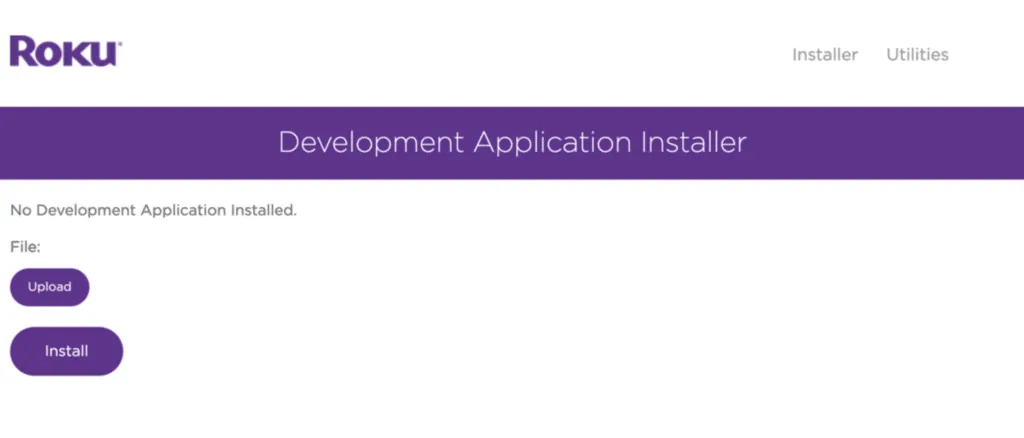
- Klicken Sie im Bildschirm „Development Application Installer“ (siehe oben) auf Upload, wählen Sie die IPTV-Smarters-Datei aus, die wir in den vorherigen Schritten heruntergeladen haben, und klicken Sie dann auf Install
Es kann jeweils nur ein Kanal per Sideloading installiert werden. Wenn Sie einen weiteren Kanal sideloaden, ersetzt der neue Kanal den älteren auf Ihrem Roku-Gerät.
Wenn Sie eine identische Version eines Kanals erneut installieren, der bereits per Sideloading auf Ihrem Roku-Gerät installiert ist, erhalten Sie eine Fehlermeldung. Sie können einen Kanal jedoch jederzeit löschen und neu installieren.
Schritt 4: IPTV Smarters auf Ihrem Roku öffnen
Der installierte Kanal sollte sich in der untersten Reihe der Kanäle auf dem Roku-Startbildschirm befinden.
Schritt 5: IPTV Smarters auf Roku konfigurieren
- Wählen Sie einen IPTV-Anbieter aus, schließen Sie ein Abo ab und warten Sie, bis Sie die M3U-Playlist (M3U-URL) erhalten – falls Sie mit M3U-Playlists nicht vertraut sind, schauen Sie in unserem IPTV-Leitfaden vorbei, um mehr zu erfahren
Top-IPTV-Anbieter


- Richten Sie Ihren IPTV-Anbieter in IPTV Smarters ein, indem Sie eine neue Playlist anlegen
Beispiel für eine M3U-Playlist

Beispiel IPTV-Smarters-Konfiguration
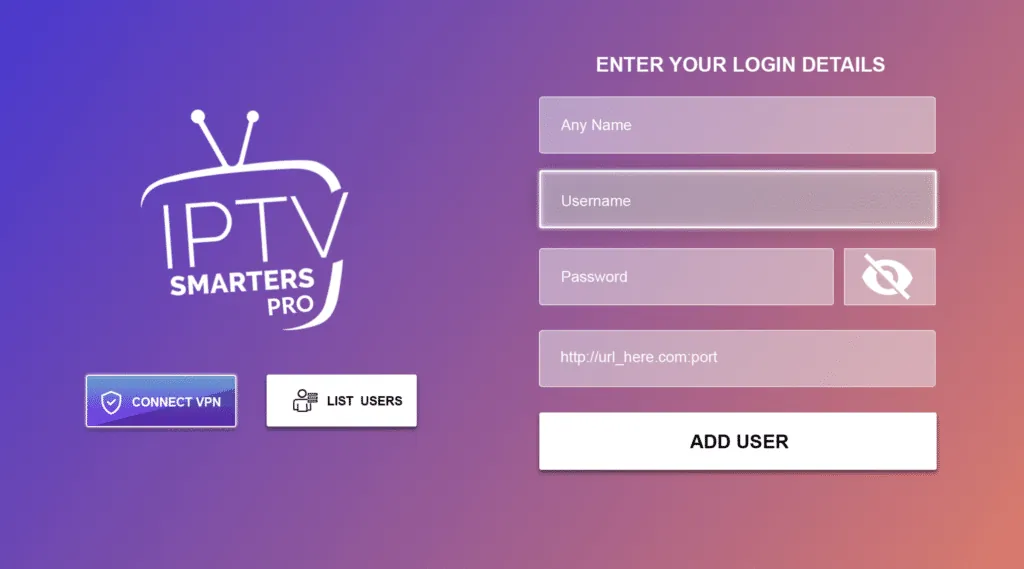
Playlist-Name: Meine Playlist
Benutzername: benutzername-hier
Passwort: passwort-hier
URL: www.risingiptv.com:port/
Hinweis: Sie müssen den Port nicht angeben. Ist kein Port angegeben, wird der Standardport verwendet (HTTP: 80)
Fazit
Mit Drittanbieter-Apps wie IPTV Smarters und Room IPTV holen Sie sich die Welt des IPTV ganz einfach auf Ihr Roku-Gerät.
Wir hoffen, dass Sie IPTV Smarters mit den einfachen Schritten aus diesem Artikel auf Ihrem Roku-Gerät installieren konnten (falls nicht, kontaktieren Sie uns gerne für Hilfe) und nun eine große Auswahl an IPTV-Kanälen und Inhalten bequem vom eigenen Wohnzimmer aus genießen können.
Ob Sie die Vielseitigkeit von IPTV Smarters oder die benutzerfreundliche Oberfläche von Room IPTV bevorzugen – Roku IPTV bietet eine praktische Plattform, um die Vorteile von IPTV zu nutzen. Schnappen Sie sich also Ihr Roku-Gerät, richten Sie es für IPTV ein und tauchen Sie mit Roku IPTV in eine Welt voller Unterhaltung ein.
Wenn Sie weitere Artikel suchen: Wir haben auch Anleitungen zur Einrichtung von Firestick IPTV geschrieben.
