
IPTV sur Roku : regarder l’IPTV sur Roku en 5 étapes simples
Introduction
Remarque : si vous débutez avec l’IPTV, consultez notre guide IPTV pour apprendre les bases et savoir ce qu’il vous faut pour vous lancer.
Avec l’essor des services de streaming, la télévision sur protocole Internet (IPTV) a gagné en popularité comme moyen pratique d’accéder aux programmes télévisés via Internet.
Si l’IPTV a longtemps été associée à des boîtiers décodeurs dédiés, vous pouvez désormais en profiter sur des appareils de streaming populaires comme Roku. Dans cet article, nous vous guidons en cinq étapes simples pour regarder l’IPTV sur Roku à l’aide d’un lecteur IPTV, parfois appelé lecteur M3U, comme IPTV Smarters et Room IPTV.
Comprendre l’IPTV sur Roku
Roku est un appareil de streaming de premier plan qui donne accès à de nombreuses plateformes comme Netflix, Hulu et Amazon Prime Video. Même si Roku ne prend pas en charge l’IPTV nativement, vous pouvez tout de même profiter de l’IPTV sur votre appareil Roku grâce à des applications tierces compatibles – appelées « Chaînes » (Channels).
Deux applications notables qui ne figurent pas par défaut dans la boutique de chaînes Roku sont IPTV Smarters (IPTV Smarters Pro) et Room IPTV. Pour en savoir plus sur le choix des bons lecteurs IPTV pour Roku, consultez notre présentation des lecteurs IPTV ici.
Comme ces applications ne figurent pas officiellement dans la boutique de chaînes Roku, nous devrons les installer manuellement (sideload) sur l’appareil – la méthode est expliquée plus loin dans ce guide.
Foire aux questions (FAQ)
Que sont les chaînes Roku ?
Les chaînes Roku sont des services et applications de streaming disponibles sur les appareils Roku, qui offrent un large éventail de divertissements : films, séries, sport et bien plus. Les utilisateurs peuvent accéder à des chaînes gratuites comme payantes pour personnaliser leur expérience de streaming. Parmi les chaînes populaires, on trouve Netflix, Hulu, Amazon Prime Video et YouTube.
Les chaînes Roku sont disponibles sur la plupart des générations d’appareils Roku. Il faut toutefois noter que certains modèles plus anciens peuvent proposer un choix de chaînes limité ou ne pas prendre en charge les chaînes récentes en raison de limitations matérielles ou logicielles.
Roku met régulièrement à jour son système d’exploitation, et à chaque mise à jour, certains appareils plus anciens peuvent ne plus suivre les dernières offres de chaînes. De plus, certaines fonctionnalités avancées peuvent être réservées aux générations plus récentes d’appareils Roku.
IPTV Smarters fonctionne-t-il sur Roku ?
IPTV Smarters ne figure pas officiellement dans le catalogue de chaînes Roku, mais il est tout de même possible d’installer l’application manuellement (sideload) sur Roku, comme expliqué plus loin dans ce guide.
Que signifie le « sideloading » ?
Le sideloading désigne le fait d’installer et d’exécuter des applications sur un appareil à partir d’une source autre que la boutique d’applications officielle. Dans le cas de Roku, il s’agit d’installer des applications qui ne sont pas disponibles dans le Roku Channel Store, la plateforme officielle de téléchargement et d’installation de chaînes sur les appareils Roku.
Lorsque vous installez une application manuellement, vous obtenez généralement le fichier d’installation (APK pour les appareils Android ou IPA pour les appareils iOS) auprès d’une source tierce, puis vous l’installez vous-même sur votre appareil. Cela vous permet d’accéder à des applications qui ne sont pas officiellement prises en charge ou disponibles dans la boutique officielle de l’appareil.
Puis-je avoir l’IPTV sur mon Roku ?
Pas nativement : il n’existe aucune application IPTV pour Roku dans la boutique de chaînes officielle.
Pour profiter de l’IPTV sur un Roku Stick ou un autre modèle de l’appareil, nous allons voir comment installer manuellement (sideload) un lecteur IPTV pour Roku.
Configurer l’IPTV sur Roku
Pour commencer, assurez-vous que votre appareil Roku est correctement configuré et connecté à Internet. Ensuite, suivez ces étapes pour préparer votre Roku à l’IPTV :
Étape 1 : activez le mode développeur sur votre appareil Roku
Pour installer manuellement (sideload) des applications sur votre appareil Roku, vous devez activer le mode développeur en suivant ces étapes :
- Allez sur l’écran d’accueil Roku et appuyez sur le bouton Home de votre télécommande.
- Avec la télécommande, saisissez la séquence suivante : Home x3, Haut x2, puis Droite, Gauche, Droite, Gauche, Droite
- Sélectionnez « Enable Developer Mode » (activer le mode développeur).
Important : lors de l’activation du mode développeur, Roku vous demandera de créer un mot de passe. Vous pouvez choisir le mot de passe de votre choix, mais veillez à ce que vous puissiez vous en souvenir. - Notez l’adresse IP affichée sur votre appareil Roku.
Étape 2 : téléchargez IPTV Smarters pour Roku
Téléchargez le fichier depuis votre ordinateur ou votre smartphone – Télécharger
Si vous rencontrez des problèmes avec Smarters Pro sur Roku, vous pouvez jeter un œil à IBO Player – il devient un choix populaire en 2025 pour regarder l’IPTV sur Roku.
Étape 3 : installez IPTV Smarters sur votre Roku
- Dans votre navigateur web, saisissez l’URL de votre appareil Roku (format : http://votre-adresse-ip) – notez que vous devez être sur le même réseau pour pouvoir accéder à l’appareil Roku
- Connectez-vous à votre appareil Roku
Dans le champ Username, saisissez « rokudev » (par défaut), et dans le champ Password, saisissez le mot de passe que vous avez défini lors de l’activation du mode développeur - Une fois connecté, le Development Application Installer du plug-in Roku s’ouvre (comme illustré ci-dessous)
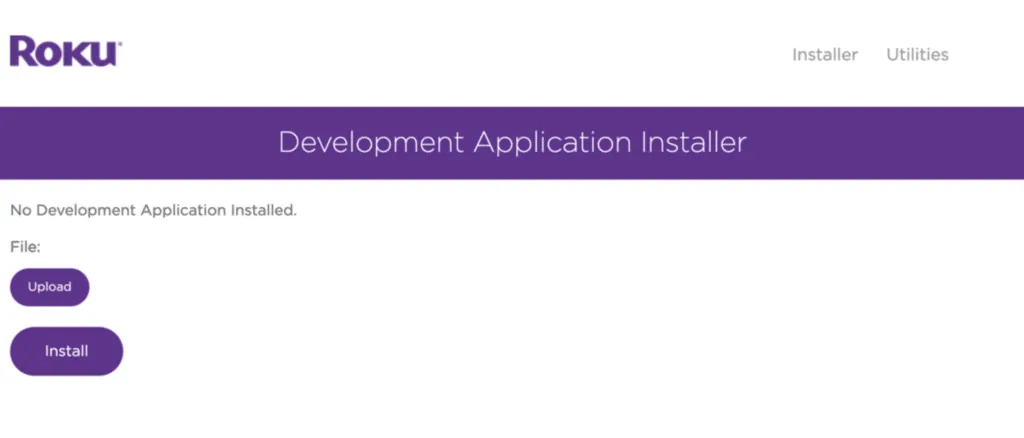
- Sur l’écran du Development Application Installer (illustré ci-dessus), cliquez sur Upload, sélectionnez le fichier IPTV Smarters téléchargé lors des étapes précédentes, puis cliquez sur Install
Une seule chaîne peut être installée manuellement à la fois. Si vous installez une autre chaîne, la nouvelle remplace l’ancienne sur votre appareil Roku.
Si vous réinstallez une version identique d’une chaîne déjà installée manuellement sur votre appareil Roku, vous obtiendrez une erreur. Vous pouvez toujours supprimer puis réinstaller une chaîne à tout moment.
Étape 4 : ouvrez IPTV Smarters sur votre Roku
La chaîne installée devrait apparaître dans la dernière rangée de chaînes de l’écran d’accueil Roku.
Étape 5 : configurez IPTV Smarters sur Roku
- Choisissez un fournisseur IPTV auquel vous abonner et attendez de recevoir la playlist M3U (URL M3U) – si vous ne connaissez pas les playlists M3U, consultez notre guide IPTV pour en savoir plus
Meilleurs fournisseurs IPTV


- Configurez votre fournisseur IPTV dans IPTV Smarters en créant une nouvelle playlist
Exemple de playlist M3U

Exemple Configuration d’IPTV Smarters
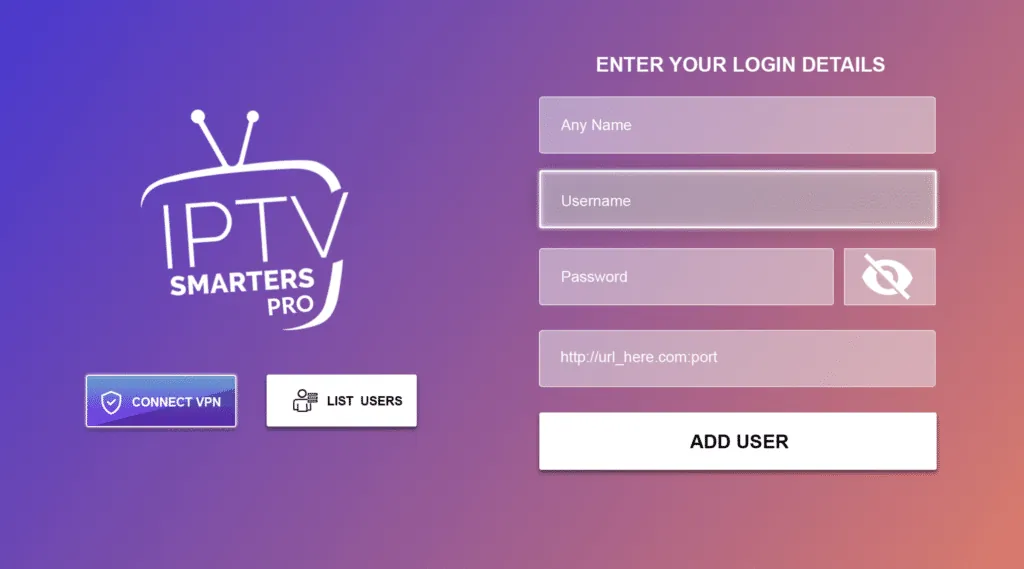
Nom de la playlist : Ma playlist
Nom d’utilisateur : username-here
Mot de passe : password-here
URL : www.risingiptv.com:port/
Remarque : vous n’êtes pas obligé d’ajouter le port ; si le port n’est pas indiqué, cela signifie qu’il s’agit du port par défaut (HTTP : 80)
Conclusion
Grâce à des applications tierces comme IPTV Smarters et Room IPTV, vous pouvez facilement profiter de l’univers de l’IPTV sur votre appareil Roku.
En suivant les étapes simples décrites dans cet article, nous espérons que vous avez réussi à installer IPTV Smarters sur votre appareil Roku (sinon, n’hésitez pas à nous contacter pour obtenir de l’aide) et que vous pouvez profiter d’un large choix de chaînes et de contenus IPTV confortablement installé dans votre salon.
Que vous préfériez la polyvalence d’IPTV Smarters ou l’interface conviviale de Room IPTV, l’IPTV sur Roku offre une plateforme pratique pour profiter de tous les avantages de l’IPTV. Alors, prenez votre appareil Roku, configurez-le pour l’IPTV et plongez dans un monde de divertissement avec l’IPTV sur Roku.
Si vous cherchez d’autres articles, nous avons également rédigé des guides sur la configuration de l’IPTV sur Firestick.
