
IPTV sur Firestick : découvrez l’IPTV sur Firestick en 5 étapes simples
Introduction
Les services de streaming sont plus populaires que jamais. Amazon a vendu plus de 150 millions d’exemplaires de son Firestick (Fire TV Stick), un appareil conçu pour transformer n’importe quel téléviseur doté d’un port HDMI en smart TV capable de diffuser des contenus de services comme Netflix, Hulu, Amazon Prime Video et bien d’autres.
Les utilisateurs du Firestick ne sont pas limités à ces services, car l’appareil permet d’installer diverses applications tierces, notamment des lecteurs IPTV (Internet Protocol Television) pour Firestick.
Ce guide vous explique comment installer une application tierce (IPTV Smarters) sur un Firestick afin de profiter de l’IPTV et des contenus à la demande sur votre Firestick.
Nous avons choisi IPTV Smarters, car c’est l’un des lecteurs IPTV les plus fiables et les plus populaires. Il permet de regarder la télévision en direct et des contenus VOD (vidéo à la demande – films et séries), à condition de disposer d’un abonnement auprès d’un fournisseur IPTV (consultez notre liste de fournisseurs IPTV recommandés).
Qu’est-ce qu’un Firestick ?
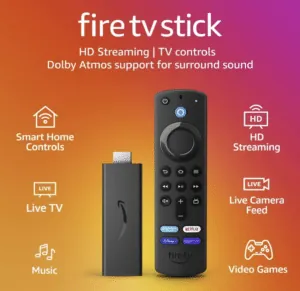
Lancé par Amazon en 2014, le Firestick (Fire TV Stick) a rapidement révolutionné le monde des appareils de streaming. Ce petit boîtier de poche transforme n’importe quel téléviseur doté d’un port HDMI en smart TV – un véritable centre de streaming. Il a ouvert les portes d’un univers de divertissement, mettant vos films, séries et jeux préférés à portée de clic.
Si le Firestick règne en maître dans l’univers du streaming, il doit faire face à la concurrence d’autres acteurs comme Roku (guide : IPTV sur Roku) et Google Chromecast. Ces alternatives offrent des fonctionnalités similaires, mais diffèrent par leur interface, leur choix d’applications et leur compatibilité avec les différentes plateformes de streaming.
Lire la suite
L’un des points forts du Firestick est son intégration parfaite avec l’assistant virtuel d’Amazon, Alexa. En associant votre Firestick à un appareil compatible Alexa, vous pouvez utiliser des commandes vocales pour rechercher des contenus, contrôler la lecture et même lancer des applications précises. Un confort supplémentaire et un contrôle mains libres pour votre expérience de streaming.
Si le Firestick propose un large éventail d’applications et de chaînes de streaming, certains utilisateurs férus de technologie se sont intéressés au jailbreak.
Jailbreaker un Firestick consiste à modifier son logiciel pour accéder à des applications ou des contenus non autorisés. Il est toutefois important de noter que le jailbreak peut annuler la garantie et avoir des implications juridiques : la prudence est donc de mise.
Il arrive que certains utilisateurs voient leur Firestick « briqué », c’est-à-dire qu’il ne répond plus ou devient inutilisable. Cela peut être dû à une mise à jour logicielle ratée ou à d’autres problèmes techniques. Amazon propose cependant une assistance et des ressources de dépannage pour aider les utilisateurs à récupérer leur appareil dans ce genre de situation.
Grâce à ses fonctionnalités impressionnantes, son interface intuitive et son immense catalogue de contenus, le Firestick reste un choix de premier ordre pour les passionnés de streaming. Alors laissez libre cours à votre imagination et partez pour un voyage passionnant au cœur du divertissement, avec le Firestick au bout des doigts !
Comprendre l’IPTV sur Firestick
L’IPTV (Internet Protocol Television) vous permet de regarder des chaînes de télévision en direct, des contenus à la demande et même des émissions enregistrées via une connexion Internet, au lieu de dépendre des méthodes de diffusion traditionnelles comme le câble ou le satellite.
Pour en savoir plus sur l’IPTV et son fonctionnement, consultez notre guide complet de l’IPTV.
Foire aux questions (FAQ)
Que sont les applications tierces ?
Les applications tierces sont généralement des applications que l’on ne trouve pas dans le « Play Store » de l’appareil ou dans l’« App Store » équivalent qu’il utilise. Il s’agit le plus souvent d’applications qui ne peuvent pas être ajoutées à la boutique ou qui préfèrent ne pas y figurer en raison de certaines restrictions.
IPTV Smarters fonctionne-t-il sur Firestick ?
Oui, IPTV Smarters fonctionne sur Firestick. Même s’il n’est pas disponible d’origine, il peut être ajouté manuellement (comme décrit dans cet article). Gardez à l’esprit qu’il vous faudra quand même un fournisseur IPTV pour vous fournir l’abonnement IPTV.
Faut-il payer pour regarder l’IPTV sur Firestick ?
Oui, vous devrez payer l’abonnement IPTV, même si l’IPTV est aujourd’hui assez bon marché. Consultez notre liste de fournisseurs IPTV recommandés si cela vous intéresse.
De quel fournisseur IPTV ai-je besoin pour regarder l’IPTV sur mon Firestick ?
La plupart des fournisseurs IPTV vous fourniront une playlist M3U (en savoir plus ici), qu’il suffit d’ajouter à votre lecteur IPTV (IPTV Smarters dans ce cas)
Les avantages de l’IPTV sur Firestick
Utiliser des services IPTV sur un Amazon Firestick présente plusieurs avantages, notamment :
Interface conviviale
L’Amazon Firestick est réputé pour son interface intuitive et facile à parcourir, accessible aux utilisateurs de tous âges et de tous niveaux techniques. IPTV Smarters suit la même logique avec une présentation simple qui permet de trouver rapidement et de profiter de ses chaînes et programmes préférés.
Prise en charge de plusieurs formats de streaming
L’un des plus grands avantages de l’IPTV sur Firestick est la prise en charge de différents formats de streaming. Selon la bande passante disponible, les utilisateurs peuvent facilement regarder des contenus dans différentes résolutions et formats (de 720p à 4K).
Cette variété garantit aux utilisateurs des flux de haute qualité, adaptés au mieux à la capacité actuelle de leur connexion Internet.

Source : IPTV Smarters
Intégration de l’EPG (guide électronique des programmes)
L’IPTV sur Firestick intègre un guide électronique des programmes (EPG), version numérique du guide des programmes TV traditionnel.
Cette fonctionnalité permet aux téléspectateurs de parcourir les chaînes et de consulter les horaires en temps réel. L’expérience s’en trouve améliorée : il suffit de quelques clics pour trouver une émission en direct ou un programme précis.
Options de contrôle parental
Le contrôle parental intégré au service IPTV peut être essentiel pour les foyers avec enfants. Les solutions IPTV sur Firestick proposent généralement des réglages permettant de restreindre des chaînes ou des contenus selon leur classification, afin que les enfants ne soient pas exposés à des contenus inappropriés.
Les parents ont ainsi l’esprit tranquille et un meilleur contrôle sur les habitudes de visionnage des plus jeunes.
Préparer votre Amazon Firestick pour l’installation
Avant d’installer IPTV Smarters sur votre Amazon Firestick, quelques étapes sont nécessaires pour autoriser l’appareil à installer des applications provenant d’autres sources que l’Amazon Appstore officiel.
Ce processus, communément appelé « sideloading », consiste à activer l’option d’installation d’applications de sources inconnues. Voici comment préparer votre Amazon Firestick pour l’IPTV :
Vérifiez que le Firestick est connecté à Internet
Avant toute chose, vérifiez que votre Firestick dispose d’une connexion Internet stable.
- Allumez votre Firestick et assurez-vous qu’il est bien branché à votre téléviseur.
- Avec la télécommande du Firestick, accédez au menu « Settings » (Paramètres) en haut de l’écran.
- Recherchez « Network » (Réseau) ou une option similaire, sélectionnez votre réseau Wi-Fi et saisissez le mot de passe si vous n’êtes pas encore connecté.
Si votre réseau Wi-Fi n’apparaît pas, vérifiez votre routeur ou redémarrez le Firestick.
Activez « Apps from Unknown Sources » (applications de sources inconnues)
Une fois votre Firestick connecté à Internet, vous pouvez autoriser l’installation depuis des sources inconnues :
- Retournez dans le menu « Settings » (Paramètres).
- Faites défiler et sélectionnez « My Fire TV » ou « Device » (Appareil), selon la version de votre Firestick.
- Choisissez « Developer options » (Options pour les développeurs).
- Repérez l’option « Apps from Unknown Sources » (applications de sources inconnues) et activez-la.
Un message d’avertissement concernant les risques liés à l’installation d’applications tierces s’affichera ; si vous êtes sûr de la source de votre application IPTV, continuez en sélectionnant « Turn on » (Activer).
Activez « ADB debugging » (débogage ADB) si nécessaire
Certains utilisateurs devront peut-être aussi activer « ADB debugging » (débogage ADB) pour faciliter l’installation :
- Toujours dans le menu « Developer options », recherchez l’option « ADB debugging ».
- Activez-la. Elle permet à votre Firestick de communiquer avec d’autres appareils à des fins de développement et peut être utile pour certaines applications.
En suivant ces étapes, votre Firestick sera prêt à installer des applications en dehors de l’Amazon Appstore. N’oubliez pas que l’installation d’applications de sources inconnues comporte un risque de télécharger involontairement un logiciel malveillant. Il est toujours recommandé de privilégier des sources et des applications de confiance.
Une fois ces options activées, vous pouvez installer IPTV Smarters ou toute autre application IPTV de votre choix sur votre Amazon Firestick.
Télécharger et installer IPTV Smarters
Votre Amazon Firestick étant prêt à accepter des applications de sources inconnues, l’étape suivante consiste à télécharger et installer l’application IPTV Smarters. Comme IPTV Smarters n’est pas disponible sur l’Amazon Appstore, vous devrez l’installer manuellement à l’aide d’une application tierce.
La méthode la plus courante pour installer manuellement des applications sur un Firestick consiste à utiliser l’application Downloader. Voici les étapes à suivre :
Installer l’application Downloader sur l’Amazon Firestick
Downloader est un utilitaire qui permet de télécharger des fichiers depuis Internet sur votre Firestick. Pour installer Downloader :
- Depuis l’écran d’accueil du Firestick, accédez au menu « Find » (Rechercher) et sélectionnez « Search » (Recherche).
- Tapez « Downloader » et lancez la recherche.
- Repérez l’application Downloader, reconnaissable à son icône orange, et sélectionnez-la.
- Sélectionnez le bouton « Download » ou « Get » (Télécharger) pour installer l’application Downloader sur votre Firestick.
Utiliser Downloader pour accéder au lien d’IPTV Smarters
Une fois Downloader installé, vous pouvez l’utiliser pour télécharger le fichier d’installation d’IPTV Smarters :
- Ouvrez l’application Downloader depuis la section « Your Apps & Channels » (Vos applications et chaînes) de l’écran d’accueil.
- Si c’est la première fois que vous utilisez Downloader, accordez-lui les autorisations qu’il demande.
- Un champ vous permet de saisir une URL. Tapez le lien de téléchargement direct d’IPTV Smarters ou l’adresse du site qui héberge le fichier APK.
- Une fois l’URL saisie, sélectionnez le bouton « Go » ou « Download » pour télécharger le fichier APK d’IPTV Smarters.
Installer IPTV Smarters via Downloader
Une fois l’APK téléchargé, l’installation devrait démarrer automatiquement. Si ce n’est pas le cas, voici les étapes à suivre :
- Une fois le téléchargement terminé, sélectionnez le bouton « Install » pour lancer l’installation de l’application IPTV Smarters sur votre Firestick.
- Patientez jusqu’à la fin de l’installation.
- Après avoir installé l’application, vous pouvez supprimer l’APK pour libérer de l’espace sur votre Firestick. Lorsque vous y êtes invité, sélectionnez « Delete » (Supprimer) pour effacer le fichier APK.

Source : IPTV Smarters
Configurer l’IPTV sur Firestick
Une fois IPTV Smarters installé sur votre Amazon Firestick, l’étape suivante est sa configuration. Pour cela, vous devez disposer d’un abonnement actif à un service IPTV ou d’un accès à un fournisseur IPTV qui vous fournit des playlists ou des identifiants de connexion.
Voici un tutoriel simple pour l’IPTV sur Fire TV :
Lancer IPTV Smarters sur votre Firestick
Lancer l’IPTV est aussi simple que n’importe quelle autre application sur votre Firestick :
- Depuis l’écran d’accueil de votre Firestick, accédez à « Your Apps & Channels » (Vos applications et chaînes).
- Repérez l’application IPTV Smarters. Si elle n’apparaît pas en tête de liste, vous devrez peut-être sélectionner « See All » (Tout afficher) ou « App Library » (Bibliothèque d’applications) pour la trouver.
- Mettez l’application en surbrillance et appuyez sur le bouton de sélection de la télécommande pour lancer IPTV Smarters.

Source : IPTV Smarters
Saisir les identifiants du service
Si vous n’avez pas encore d’abonnement auprès d’un fournisseur IPTV, vous pouvez consulter notre liste de fournisseurs IPTV ou découvrir nos recommandations ci-dessous.
Meilleurs fournisseurs IPTV


Après avoir ouvert IPTV Smarters, suivez ces étapes :
- Au chargement d’IPTV Smarters, un écran de connexion s’affiche.
- Saisissez les identifiants fournis par votre service IPTV. Il s’agit généralement d’un nom d’utilisateur, d’un mot de passe et d’une URL de serveur à renseigner. Certains fournisseurs proposent une URL de playlist M3U ou une connexion Xtream Codes.
- Après avoir saisi toutes les informations nécessaires, sélectionnez « Add User » (Ajouter un utilisateur) ou « Login » (Connexion), selon la version d’IPTV Smarters que vous utilisez.
Veuillez noter que les identifiants du service sont des données sensibles et doivent être saisis exactement tels que fournis par votre service IPTV pour éviter tout problème de connexion.
Comment utiliser l’interface IPTV sur Firestick
L’interface d’IPTV Smarters est généralement simple à utiliser :
- Une fois connecté, le menu principal affiche généralement des options comme Live TV, Movies, Series, Catch Up (si votre fournisseur le propose), et plus encore.
- Parcourez ces options avec la télécommande de votre Firestick pour trouver le contenu que vous souhaitez regarder.
- Pour regarder la TV en direct, sélectionnez « Live TV » et parcourez les chaînes disponibles, classées par catégories ou par pays.
- Si votre fournisseur propose un EPG, vous pouvez également consulter les programmes des chaînes en direct.
- Pour les contenus à la demande comme les films et les séries, accédez à la section correspondante, sélectionnez le contenu souhaité et profitez de votre streaming.
L’interface et les fonctionnalités peuvent varier légèrement selon la version d’IPTV Smarters installée et les fonctionnalités prises en charge par votre fournisseur IPTV.

Source : IPTV Smarters
Configurer la TV en direct, les films, les séries et l’EPG
Si vous rencontrez des difficultés, voici un guide simple pour configurer les différentes fonctions de l’IPTV sur Firestick en 2024 :
Comment ajouter des chaînes et du contenu VOD
L’ajout de chaînes et de contenus de vidéo à la demande (VOD) dans IPTV Smarters dépend généralement du fournisseur IPTV auquel vous êtes abonné. Une fois les identifiants nécessaires saisis, vos contenus devraient se charger automatiquement dans l’application.
Par exemple, StreamQ propose plus de 15 000 chaînes et 120 000 titres en VOD, le replay de la TV en direct jusqu’à trois jours et des événements sportifs en pay-per-view (PPV).
Trier et gérer vos contenus
IPTV Smarters propose des outils et des options faciles à utiliser pour organiser vos contenus en streaming :
- Après avoir ajouté vos chaînes et votre VOD, accédez au menu principal, où vous trouverez généralement des options pour trier les contenus par catégorie, genre ou pays.
- Vous pouvez souvent ajouter certaines chaînes ou émissions à une liste « Favorites » (Favoris) pour y accéder rapidement.
- Certaines applications IPTV permettent de créer plusieurs profils, chacun avec ses propres listes et préférences, comme sur Netflix et les autres grands services de streaming.
Configurer l’EPG et l’associer à vos chaînes
Le guide électronique des programmes (EPG) est une grille horaire qui vous permet de parcourir la liste des prochains programmes des chaînes en direct. Pour le configurer :
- Dans IPTV Smarters, l’EPG se remplit généralement automatiquement une fois vos identifiants saisis, car il fait habituellement partie des données du serveur du service IPTV.
- Accédez au menu « Live TV », où devrait apparaître l’EPG, avec les dates et horaires des émissions à côté de leurs chaînes respectives.
- Si l’EPG ne se charge pas automatiquement, vous devrez peut-être ajouter manuellement l’URL EPG fournie par votre fournisseur IPTV via un menu de paramètres ou de configuration d’IPTV Smarters.
- Une fois l’URL EPG ajoutée, associez-la à vos chaînes pour afficher la grille des programmes. Certains services permettent de personnaliser davantage l’apparence de l’EPG et la fréquence d’actualisation des données.
Ces étapes permettent généralement d’activer le guide des programmes IPTV sur Firestick, mais gardez à l’esprit que les instructions précises peuvent varier selon la version d’IPTV Smarters utilisée et les spécificités de votre fournisseur IPTV.
Foire aux questions (FAQ)
Quelles sont les applications IPTV populaires sur Firestick ?
En plus d’IPTV Smarters, plusieurs applications IPTV populaires sont disponibles sur Firestick pour une meilleure expérience de streaming, notamment Perfect Player, GSE Smart IPTV et XCIPTV Player.
Comment installer l’IPTV sur Firestick
Pour installer l’IPTV sur Firestick, activez le paramètre « Allow Apps from Unknown Sources » (autoriser les applications de sources inconnues), puis utilisez l’application Downloader pour télécharger le fichier APK d’IPTV Smarters. (Suivez cet article pour une aide plus détaillée.)
Une fois le fichier téléchargé, lancez l’installation et suivez les instructions de l’application pour la configurer avec les informations de votre fournisseur IPTV.
Quel lecteur IPTV pour Firestick recommander aux débutants ?
Pour les débutants, IPTV Smarters pour Firestick est un lecteur IPTV vivement recommandé grâce à son interface conviviale et à sa configuration simple. Sa navigation intuitive permet aux nouveaux utilisateurs de trouver et de profiter facilement de leurs contenus préférés, sans longue période d’apprentissage.
Conclusion
Utiliser l’IPTV sur votre Amazon Firestick peut considérablement améliorer votre expérience de visionnage grâce à une sélection personnalisée de chaînes TV en direct et de contenus VOD.
Avec une interface conviviale, la prise en charge de plusieurs formats de streaming et des fonctionnalités supplémentaires comme l’intégration de l’EPG et le contrôle parental, l’IPTV sur Firestick est une option séduisante pour ceux qui veulent se passer du câble.
Et si vous souhaitez aussi découvrir l’IPTV sur d’autres appareils, comme l’IPTV sur Roku, nous avons ce qu’il vous faut. Rising IPTV est votre référence pour tout ce qui concerne les services IPTV, les appareils et leur configuration.
